
Crear diseños con IA (Nano Banana, Midjourney, DALL-E 3, Ideogram, entre otros) ha revolucionado la forma de diseñar. Ahora podés materializar una idea en segundos. Pero ojo, hay una “trampa” técnica: las IAs generan imágenes pensadas para pantallas, no para la impresión física. Si mandás a imprimir un archivo de IA así como viene, el resultado en DTF puede salir pixelado, con fondos sucios o colores apagados. En esta guía, te mostramos el paso a paso profesional para convertir arte generativo en estampados de primera calidad para tu marca de ropa.
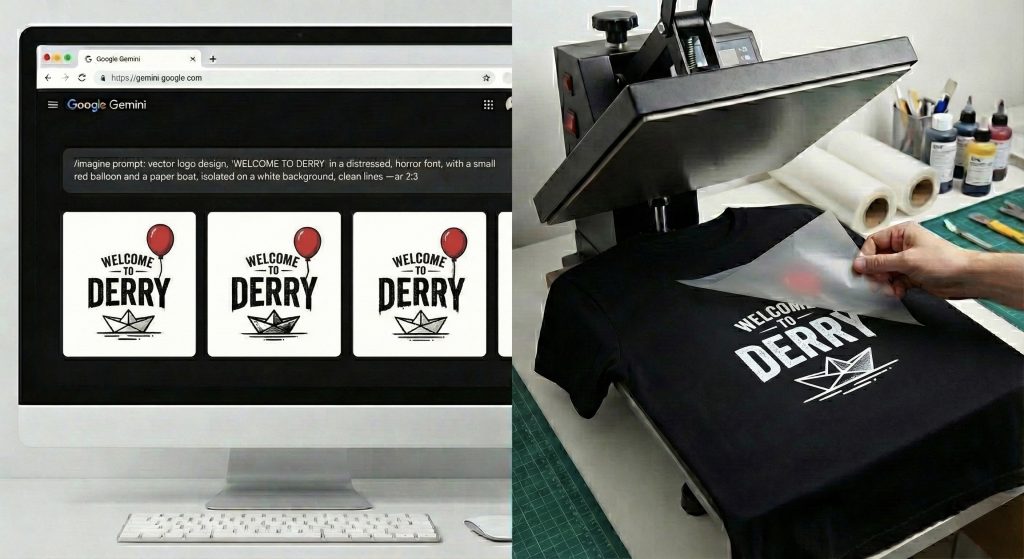
El éxito de una impresión DTF comienza antes de abrir Photoshop; comienza en el texto que escribís (Prompt). Debes instruir a la IA para que evite estilos que la impresión textil no tolera bien, como humos difusos o transparencias complejas.
Para lograr bordes definidos y que sea fácil sacarle el fondo después, incluye estos términos en tu prompt:
Estilo: Vector style, Sticker design, Flat design, Bold lines.
Fondo: Isolated on white background, Solid background.
Calidad: High contrast, Vivid colors, No blur.
Evitá pedir Smoke effects, Glow (resplandores), Shadows (sombras suaves) o Transparency. Recordá que el DTF imprime una base de tinta blanca; si la IA genera una sombra semitransparente, la impresora pondrá tinta blanca debajo, haciendo que la sombra se vea grisácea o como una mancha.
Ejemplos de Prompts:
Estilo ilustración Anime:
“A cyberpunk samurai mask, t-shirt design style, vector art, flat vivid colors, clean thick outlines, isolated on white background, no shadow, 2d style –ar 2:3″
Estilo Realista (Cuidado con los bordes):
“A majestic lion roaring, aggressive expression, detailed sticker art, sharp focus, solid background, high contrast, professional photography lighting, isolated on pure white background –ar 3:4″
Aquí es donde fallan la mayoría de los principiantes. Las imágenes de IA suelen tener 1024×1024 píxeles (aprox. 1 Megapíxel). Esto es suficiente para Instagram, pero si lo estirás para cubrir el pecho de una remera (28-30cm), se verá borroso y pixelado.
La Solución: No podés simplemente “agrandar” la imagen en Photoshop. Debes usar un AI Upscaler (Escalador por IA) como Topaz Gigapixel, Magnific AI o herramientas online gratuitas.
Objetivo: Multiplicar la resolución x4.
Meta: Llegar a 300 DPI al tamaño real de impresión.
El DTF requiere un fondo 100% transparente. Aunque hayas pedido “fondo blanco” en el prompt, debes eliminarlo digitalmente.
Usá Photoshop, Canva Pro o herramientas como remove.bg.
Asegurate de que los bordes sean duros. Evitá los bordes difuminados (halos), ya que la impresora intentará poner tinta blanca en esos píxeles semitransparentes, creando un borde blanco antiestético alrededor de tu diseño.
Tip Pro: Podés revisar nuestra Guía de cómo preparar y exportar archivos en Canva para impresión DTF o UV DTF.
Antes de enviar tus archivos para la impresión, verificá esta lista clave para asegurar un resultado profesional:
✅ 1. Formato: PNG (Fondo Transparente) Usá siempre PNG. Evitá el JPG porque no admite transparencia; si mandás un JPG, la impresora va a imprimir un rectángulo blanco de fondo alrededor de tu diseño, arruinando el resultado.
✅ 2. Resolución: 300 DPI Asegurate de que tu archivo tenga esta densidad de píxeles. Esto garantiza que las líneas salgan nítidas y definidas en la tela. Si lo dejás en 72 DPI (como viene de la web), se verá pixelado.
✅ 3. Tamaño: Real en centímetros Guardá el archivo al tamaño exacto que querés que se imprima (ej. 28 cm de ancho). No confíes solo en los píxeles; definí el tamaño físico en tu programa de diseño para evitar sorpresas.
✅ 4. Efectos: Sin sombras suaves Eliminá las sombras que se desvanecen a transparente (o convertilas a semitonos/puntos). Recordá que el DTF imprime base blanca, y las transparencias parciales pueden verse como manchas grisáceas o sucias.
Tip Pro: Si el diseño es muy complejo, agregale un borde blanco (stroke) de 2 o 3 mm alrededor de todo el diseño. Esto ayuda a que la base blanca del DTF no se asome por error (desfase) y le da un look de “sticker” muy comercial.
Ahora que tenés tu archivo optimizado, es hora de hacerlo realidad. En FL Fábrica de Ropa, contamos con tecnología de impresión DTF de última generación que respeta la intensidad de color de tus diseños digitales.